/Manajemen Keuangan/Saldo Kas

Saldo Kas

Panduan lengkap untuk melihat saldo kas dan melakukan transaksi cepat dari halaman Saldo Kas di Farmaklik.

1

Melihat Saldo Kas

Panduan untuk melihat daftar akun kas beserta saldo terkini di Farmaklik.

Langkah 1: Buka Menu Saldo Kas

Buka menu 'Kas' di panel samping kiri aplikasi Farmaklik, lalu pilih tab 'Saldo Kas'. Di halaman ini, Anda akan melihat daftar seluruh akun kas beserta saldo saat ini.
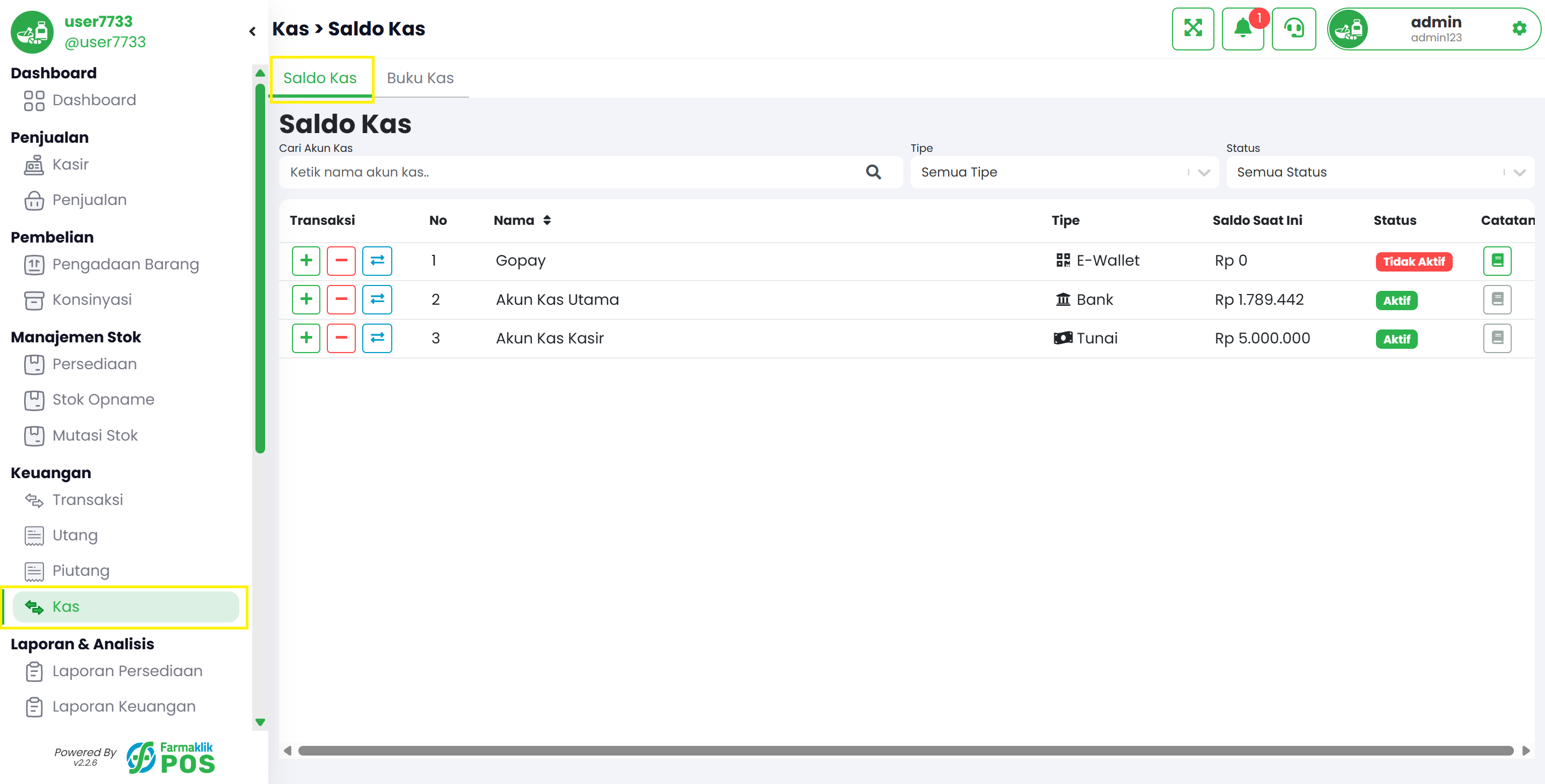
Langkah 1: Buka Menu Saldo Kas

Langkah 2: Gunakan Filter Pencarian

Gunakan kolom 'Cari Akun Kas' untuk mencari akun kas berdasarkan nama. Ketik nama akun kas yang ingin Anda temukan, dan daftar akan otomatis terfilter sesuai kata kunci yang dimasukkan.
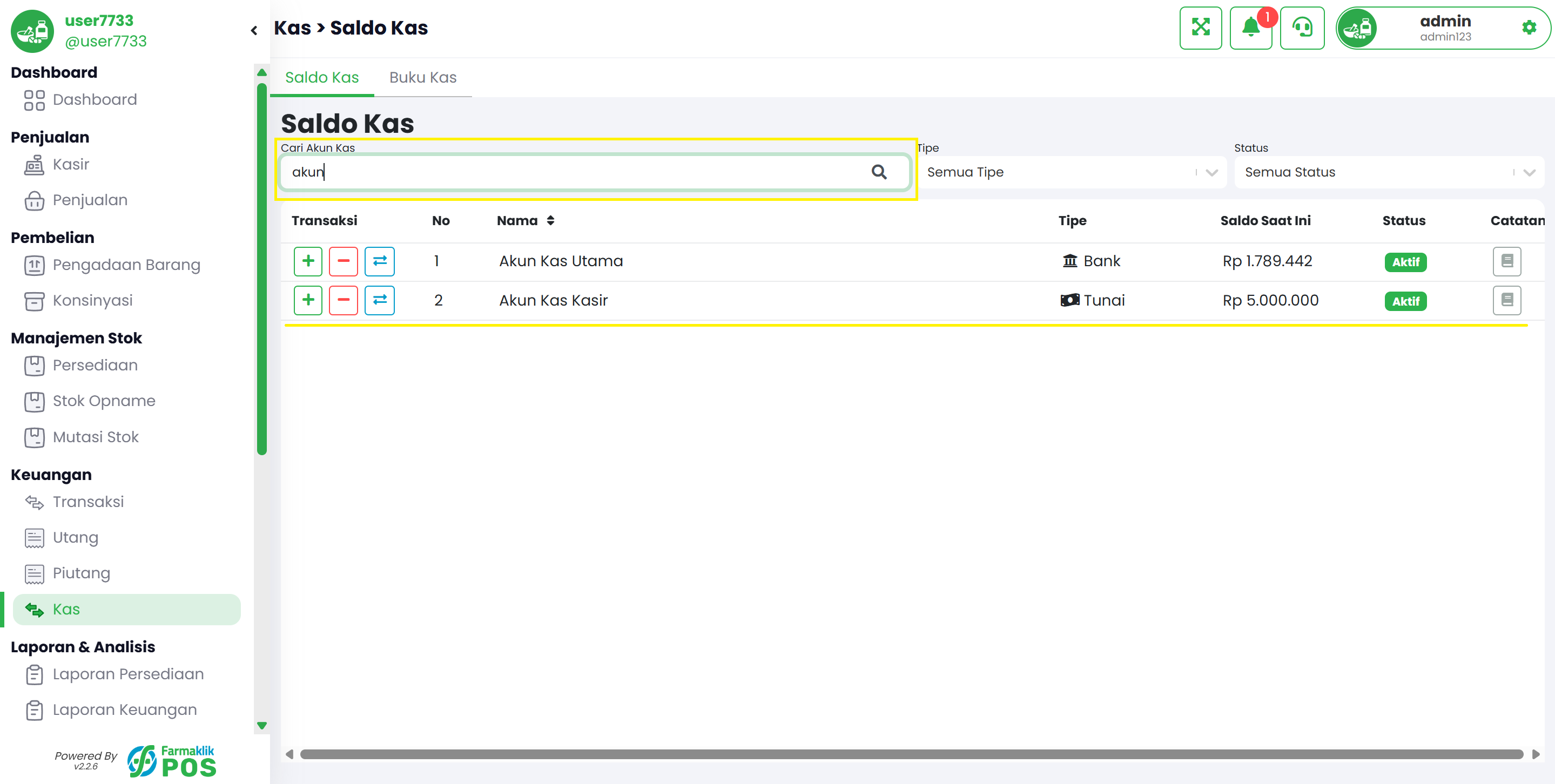
Langkah 2: Gunakan Filter Pencarian

Langkah 3: Filter Berdasarkan Tipe dan Status

Gunakan filter 'Tipe' untuk menampilkan akun kas berdasarkan jenisnya, seperti Bank, Tunai, E-Wallet, E-Money, atau Lainnya. Gunakan filter 'Status' untuk menampilkan akun kas yang Aktif, Tidak Aktif, atau semua status. Secara default, filter menampilkan semua tipe dan semua status.
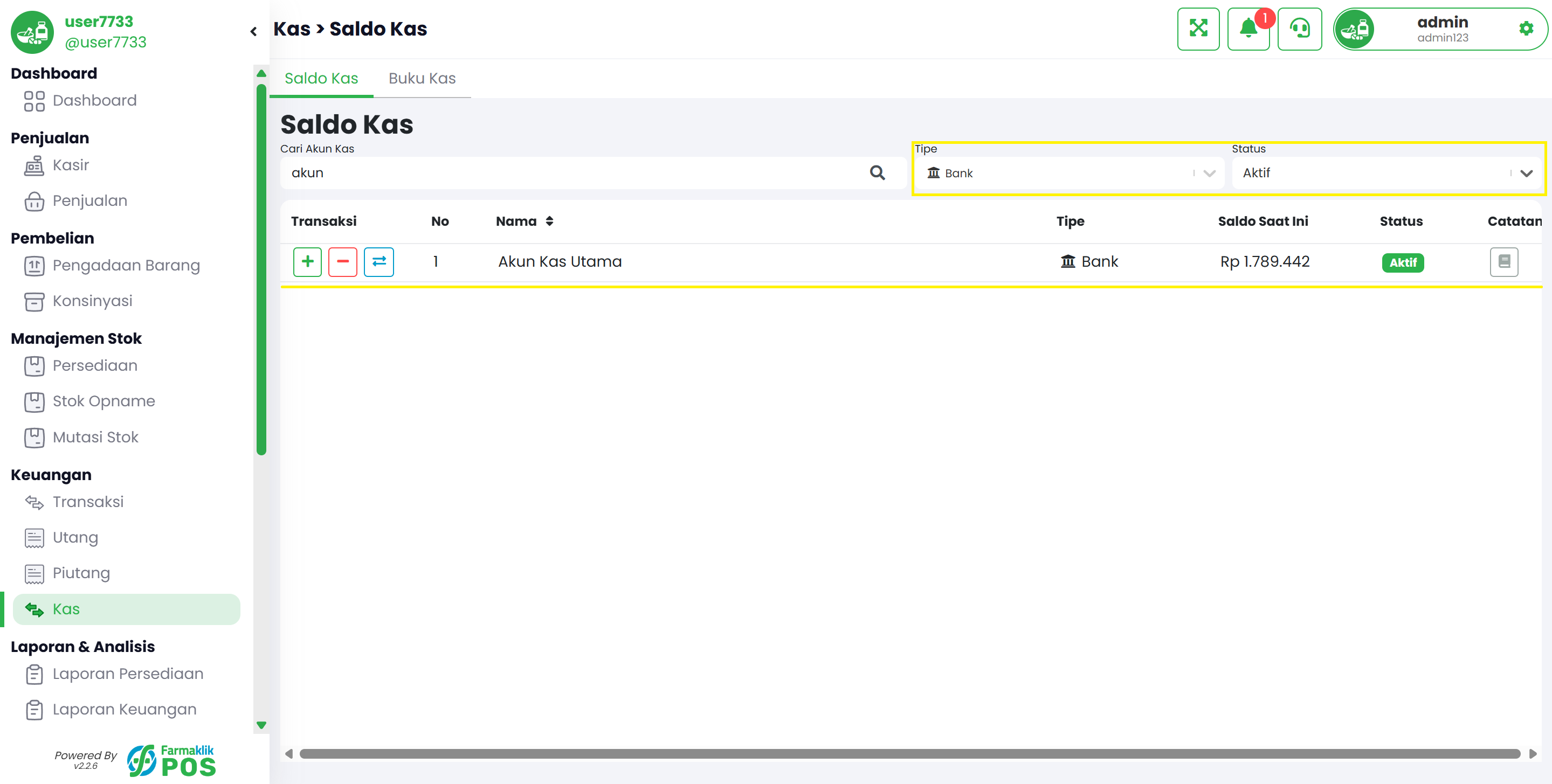
Langkah 3: Filter Berdasarkan Tipe dan Status

Langkah 4: Baca Informasi Saldo

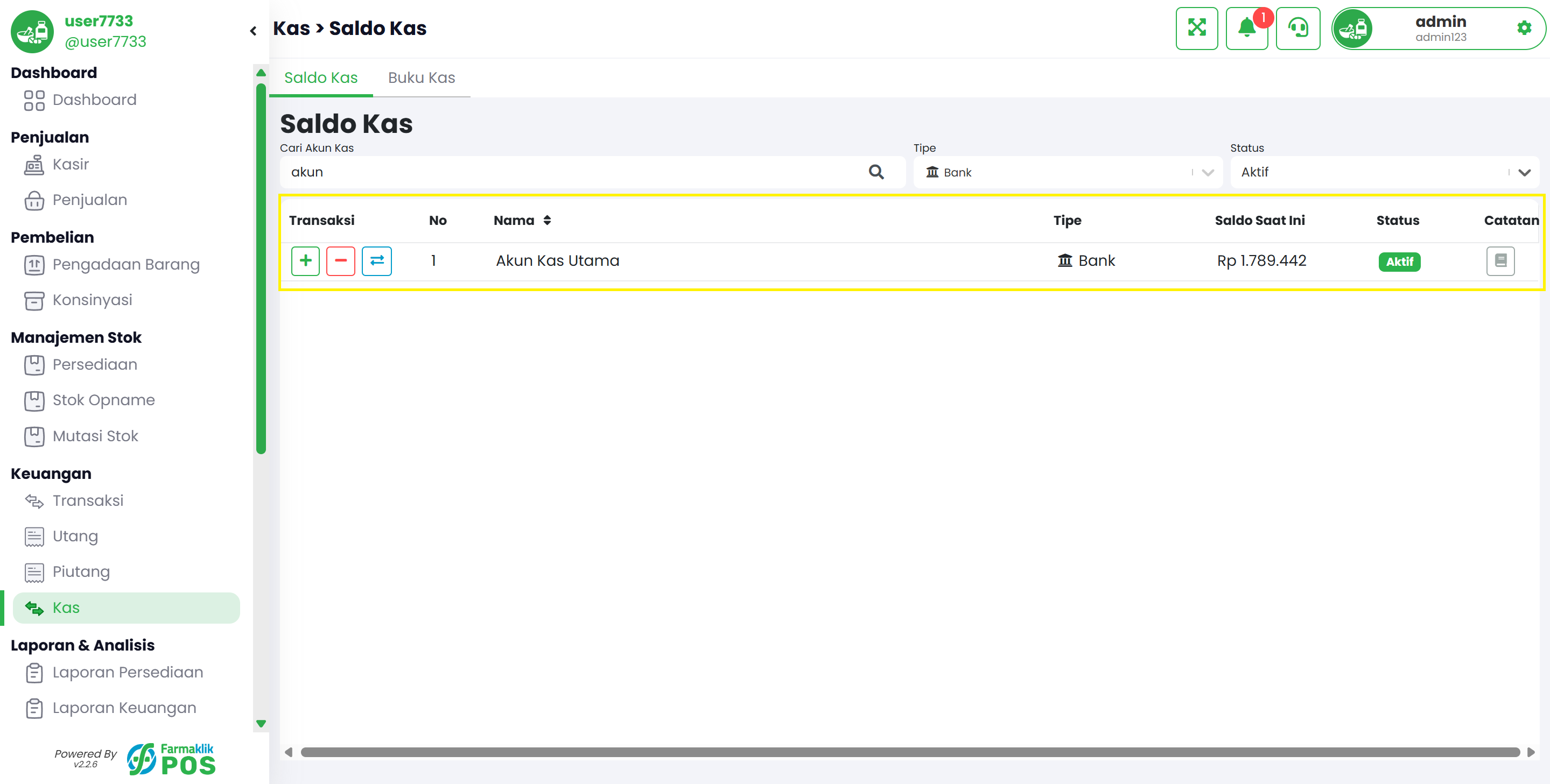
Pada tabel daftar akun kas, Anda dapat melihat informasi berikut: nomor urut, nama akun kas, tipe akun kas, saldo saat ini, status (aktif/tidak aktif), dan catatan. Kolom 'Saldo Saat Ini' menampilkan jumlah saldo terkini dari masing-masing akun kas.
Langkah 4: Baca Informasi Saldo
2

Tambah Pemasukan

Panduan untuk menambahkan transaksi pemasukan langsung dari halaman Saldo Kas di Farmaklik.

Langkah 1: Pilih Akun Kas Tujuan

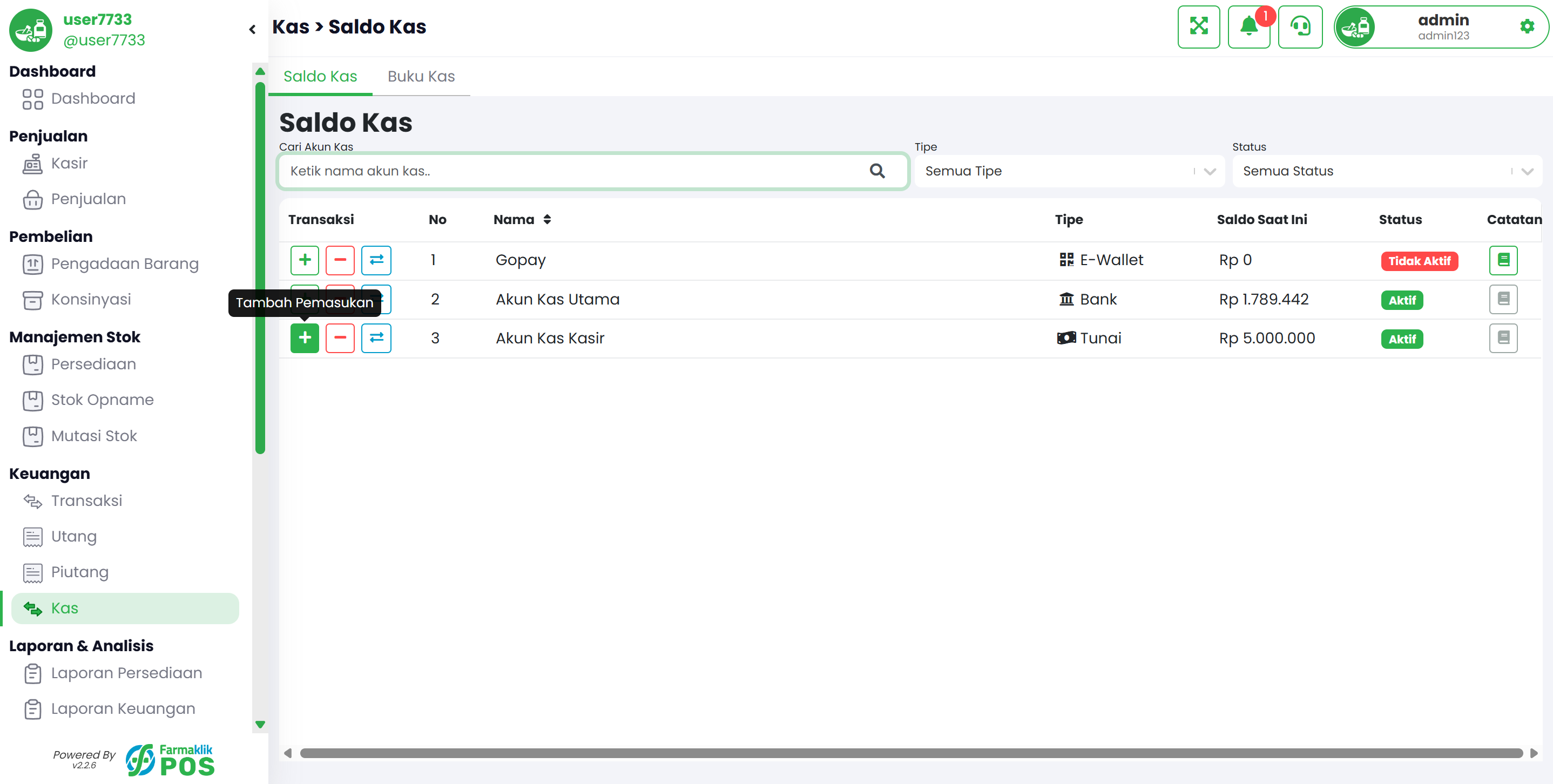
Buka menu 'Kas' di panel samping kiri, lalu pilih tab 'Saldo Kas'. Temukan akun kas yang ingin menerima pemasukan, lalu klik tombol '+' (Tambah Pemasukan) pada kolom 'Transaksi' di baris akun kas tersebut.
Langkah 1: Pilih Akun Kas Tujuan

Langkah 2: Isi Form Transaksi Pemasukan

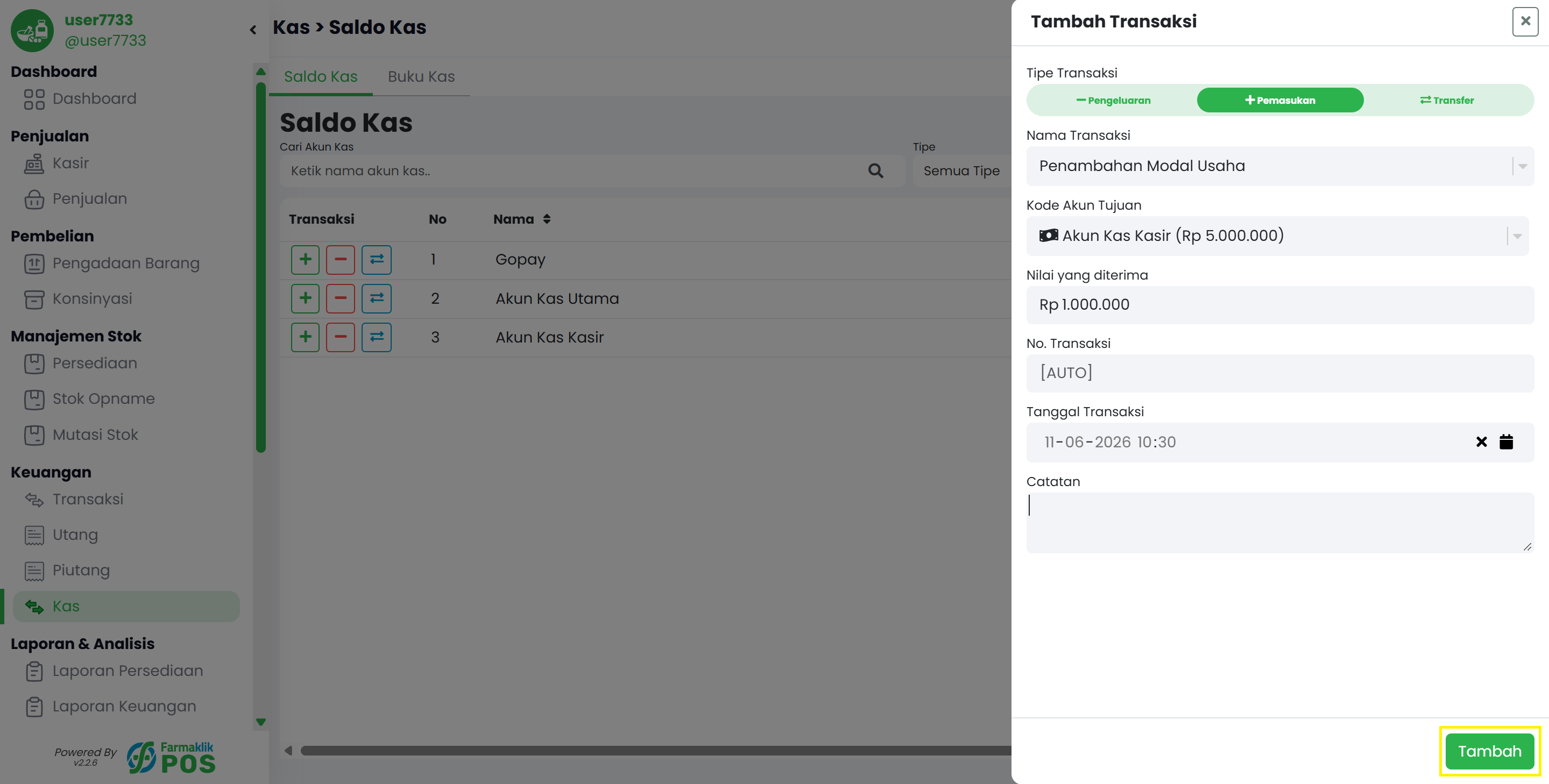
Pada form yang muncul, tipe transaksi 'Pemasukan' sudah terpilih otomatis dan akun kas tujuan sudah terisi sesuai akun yang Anda pilih. Pilih Nama Transaksi sesuai kebutuhan, isi nilai yang diterima, tanggal transaksi, dan catatan jika diperlukan.
Langkah 2: Isi Form Transaksi Pemasukan

Langkah 3: Simpan Transaksi

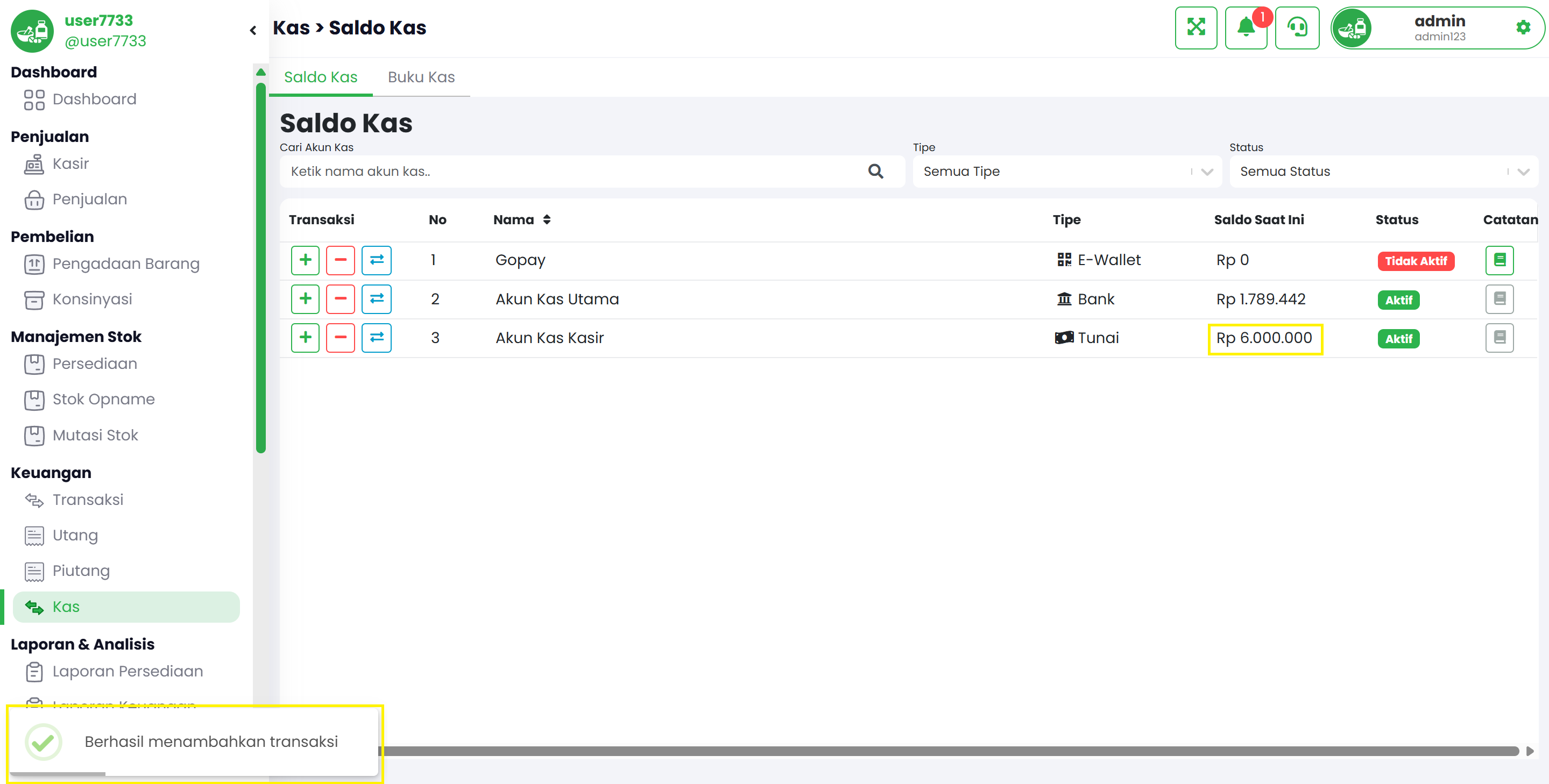
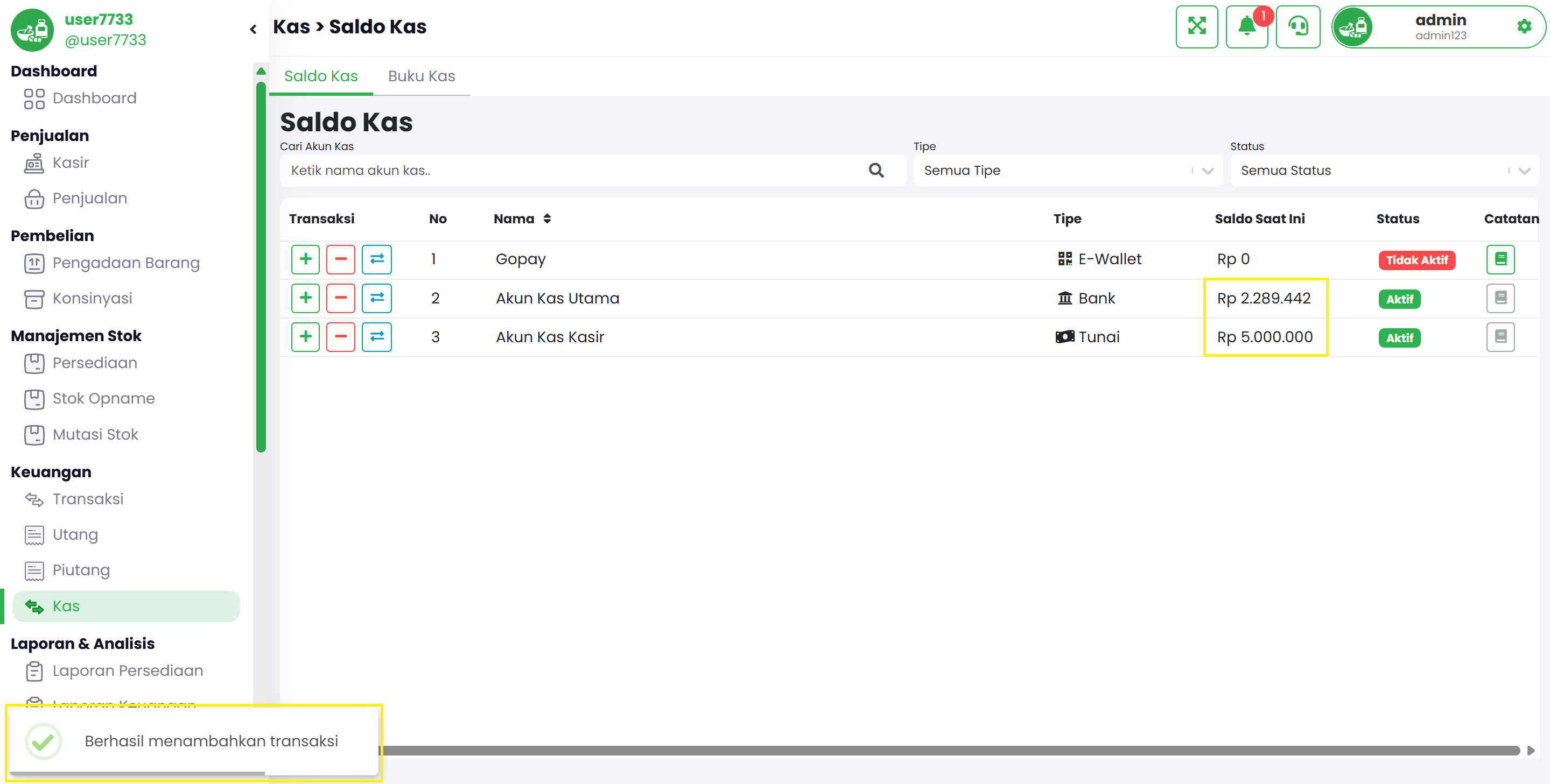
Klik tombol 'Tambah' di kanan bawah form untuk menyimpan transaksi pemasukan. Jika berhasil, akan muncul notifikasi 'Berhasil melakukan transaksi' dan saldo akun kas yang bersangkutan akan otomatis terupdate di halaman Saldo Kas.
Langkah 3: Simpan Transaksi
3

Tambah Pengeluaran

Panduan untuk menambahkan transaksi pengeluaran langsung dari halaman Saldo Kas di Farmaklik.

Langkah 1: Pilih Akun Kas Asal

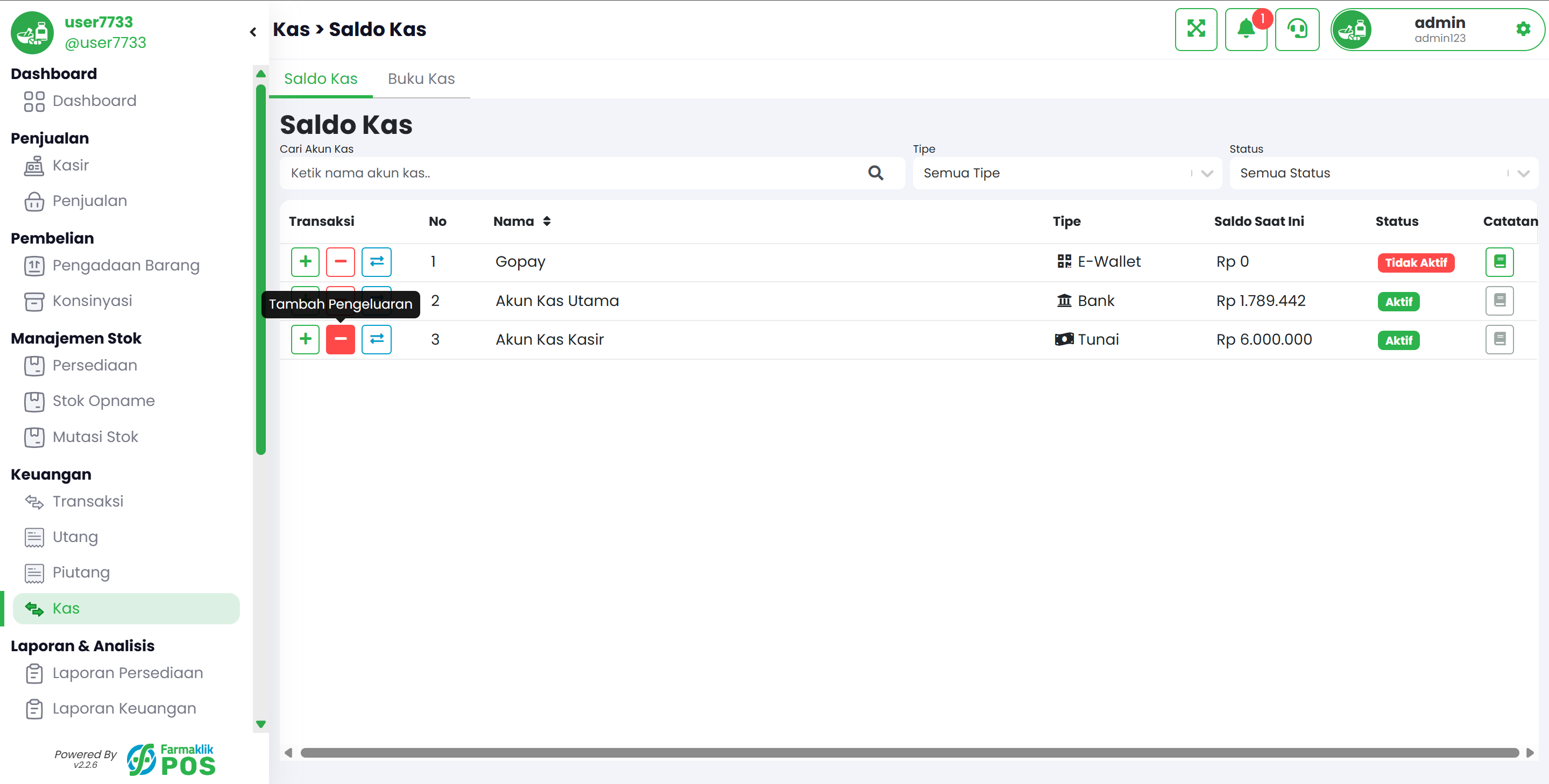
Buka menu 'Kas' di panel samping kiri, lalu pilih tab 'Saldo Kas'. Temukan akun kas yang ingin digunakan untuk pengeluaran, lalu klik tombol '-' (Tambah Pengeluaran) pada kolom 'Transaksi' di baris akun kas tersebut.
Langkah 1: Pilih Akun Kas Asal

Langkah 2: Isi Form Transaksi Pengeluaran

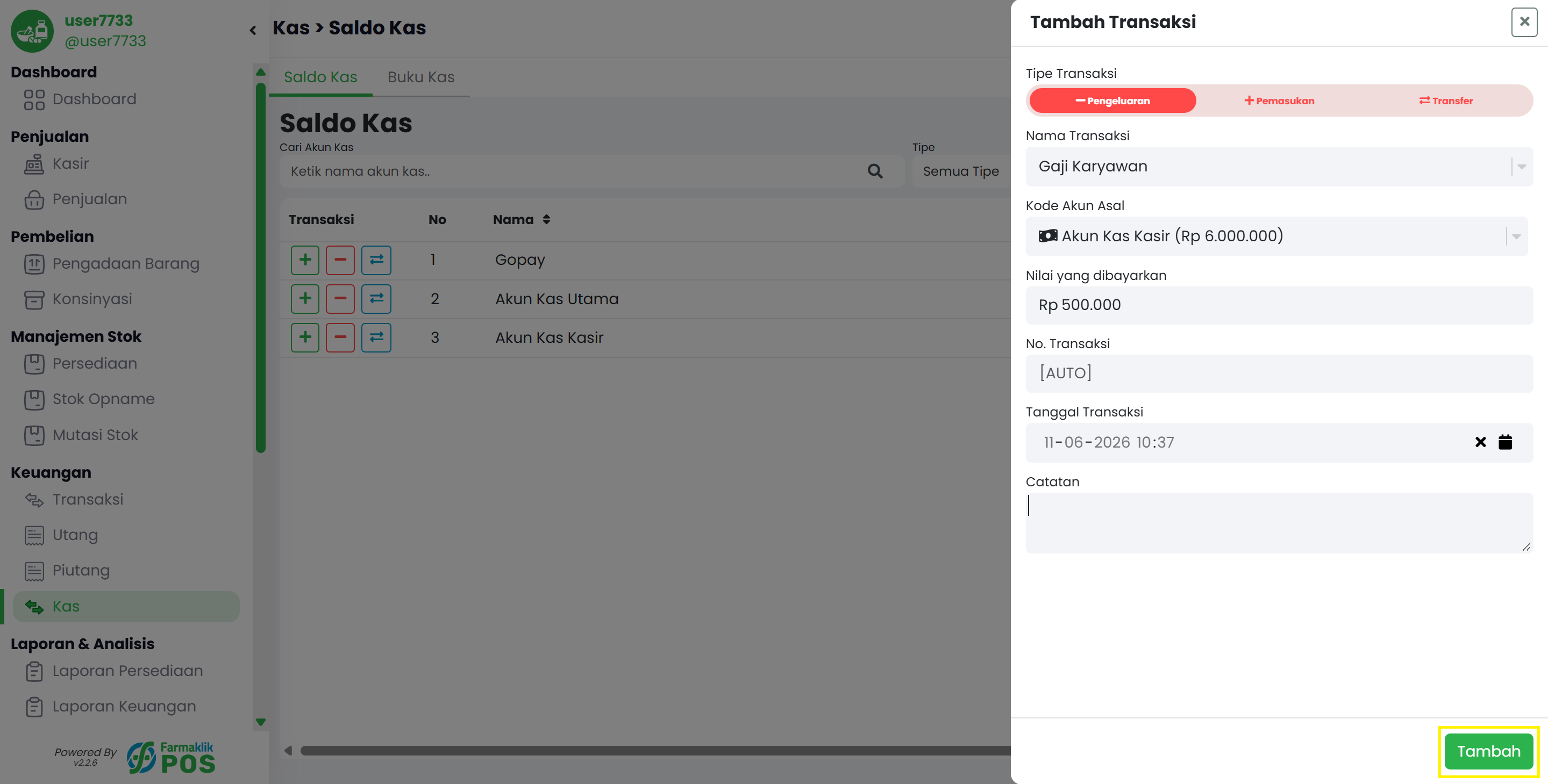
Pada form yang muncul, tipe transaksi 'Pengeluaran' sudah terpilih otomatis dan akun kas asal sudah terisi sesuai akun yang Anda pilih. Pilih Nama Transaksi sesuai kebutuhan, isi nilai yang dibayarkan, tanggal transaksi, dan catatan jika diperlukan.
Langkah 2: Isi Form Transaksi Pengeluaran

Langkah 3: Simpan Transaksi

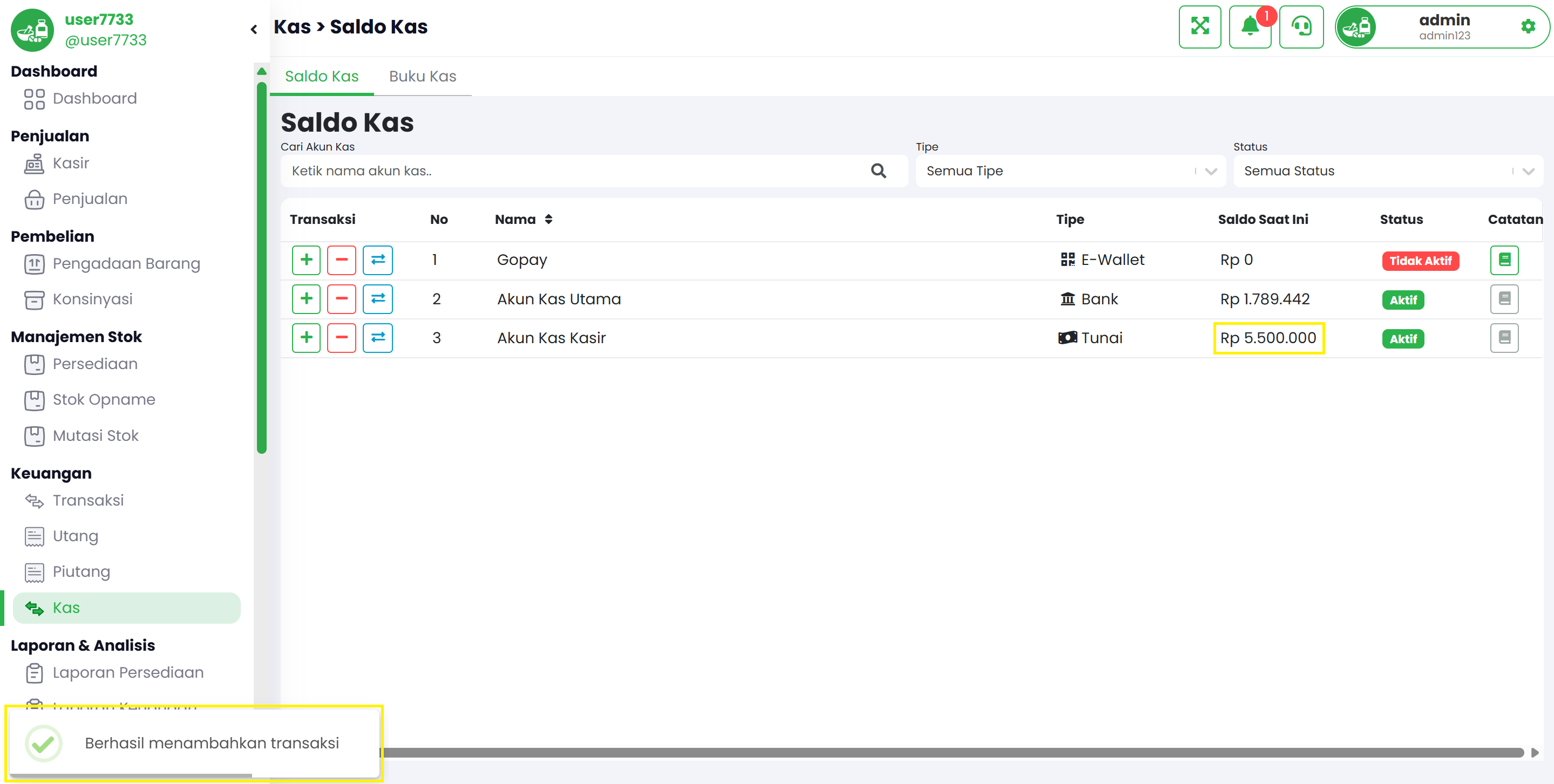
Klik tombol 'Tambah' di kanan bawah form untuk menyimpan transaksi pengeluaran. Jika berhasil, akan muncul notifikasi 'Berhasil melakukan transaksi' dan saldo akun kas yang bersangkutan akan otomatis berkurang di halaman Saldo Kas.
Langkah 3: Simpan Transaksi
4

Transfer Saldo Kas

Panduan untuk memindahkan saldo antar akun kas langsung dari halaman Saldo Kas di Farmaklik.

Langkah 1: Pilih Akun Kas Asal Transfer

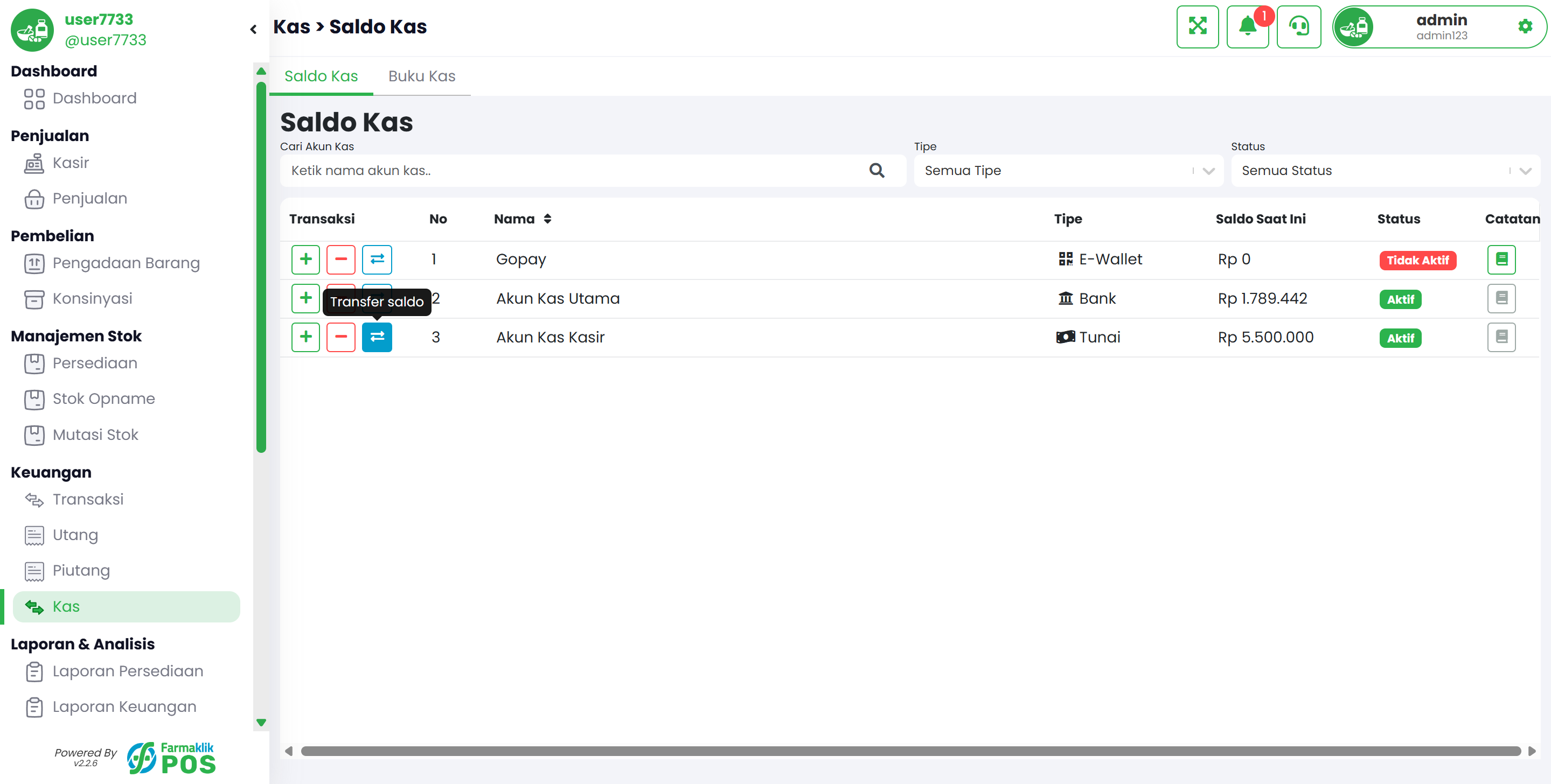
Buka menu 'Kas' di panel samping kiri, lalu pilih tab 'Saldo Kas'. Temukan akun kas yang ingin Anda gunakan sebagai sumber transfer, lalu klik tombol transfer (ikon panah bolak-balik) pada kolom 'Transaksi' di baris akun kas tersebut.
Langkah 1: Pilih Akun Kas Asal Transfer

Langkah 2: Isi Form Transfer Saldo

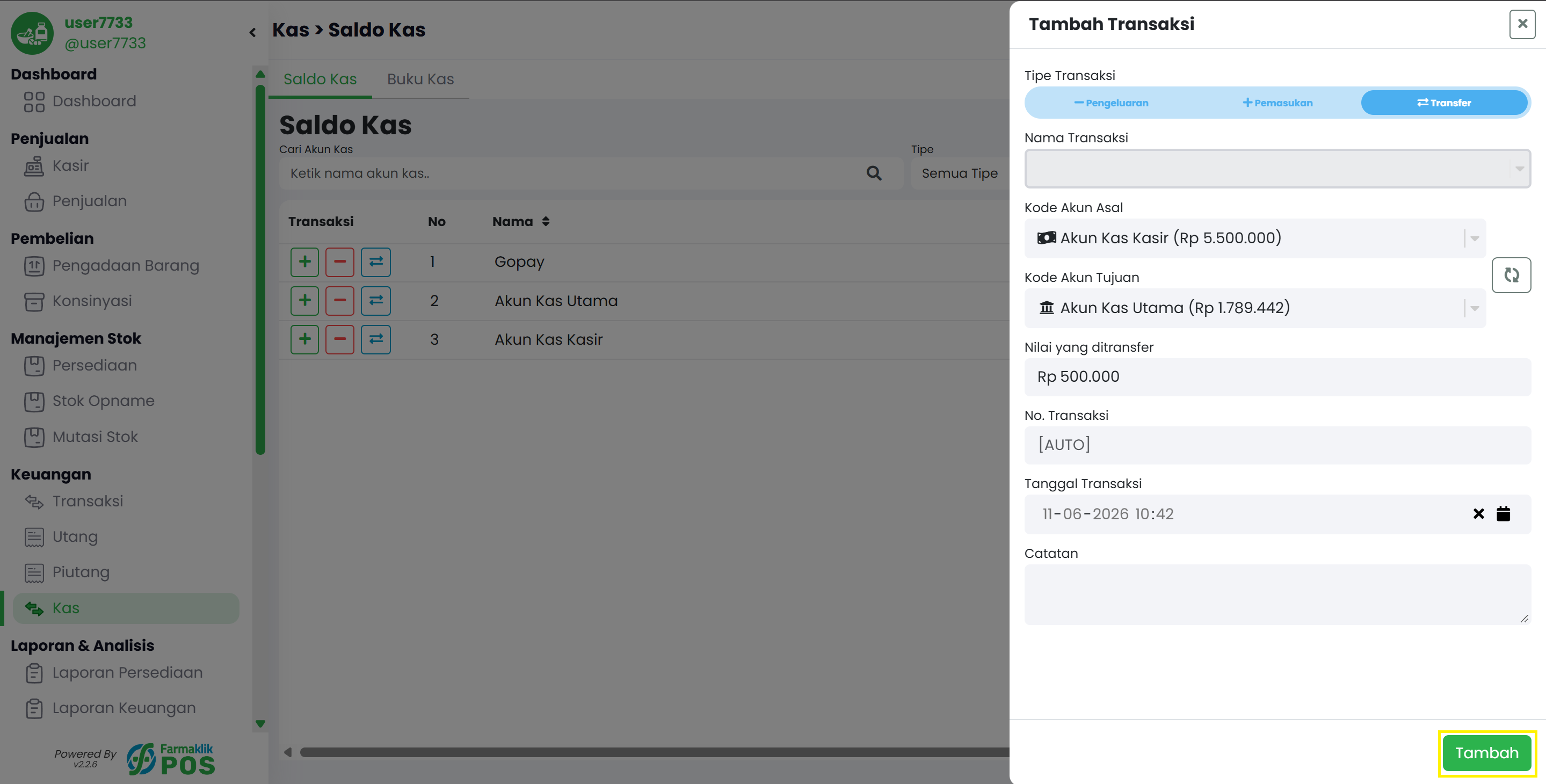
Pada form yang muncul, tipe transaksi 'Transfer' sudah terpilih otomatis dan akun kas asal sudah terisi sesuai akun yang Anda pilih. Pilih Akun Kas Tujuan transfer, isi nominal yang akan dipindahkan, tanggal transaksi, dan catatan jika diperlukan.
Langkah 2: Isi Form Transfer Saldo

Langkah 3: Simpan Transfer

Klik tombol 'Tambah' di kanan bawah form untuk menyimpan transfer saldo. Jika berhasil, akan muncul notifikasi 'Berhasil melakukan transaksi'. Saldo akun kas asal akan berkurang dan saldo akun kas tujuan akan bertambah sesuai nominal transfer.
Langkah 3: Simpan Transfer